
Appearance
常见问题解答
安装问题
Q: 安装时有windows安全弹窗或者杀毒软件弹窗?
A: 下载完成后,运行安装包程序进行安装。如出现 windows 或者 360 拦截一律通过即可。(推荐使用默认安装路径进行安装)
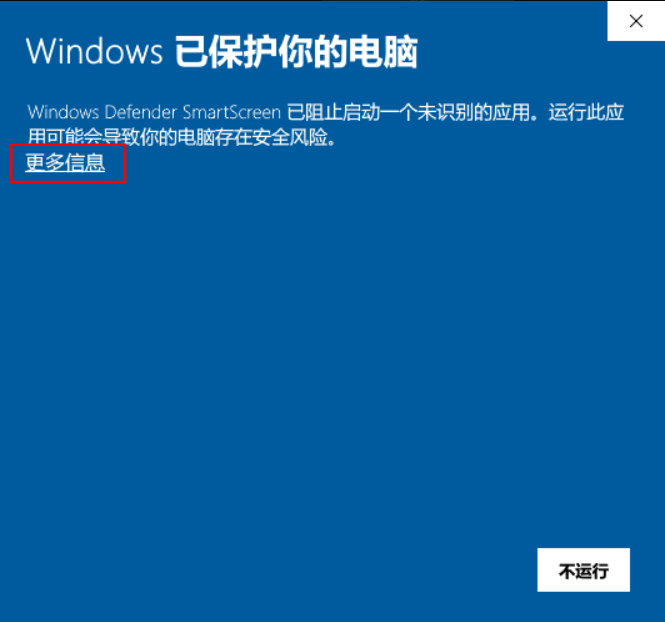
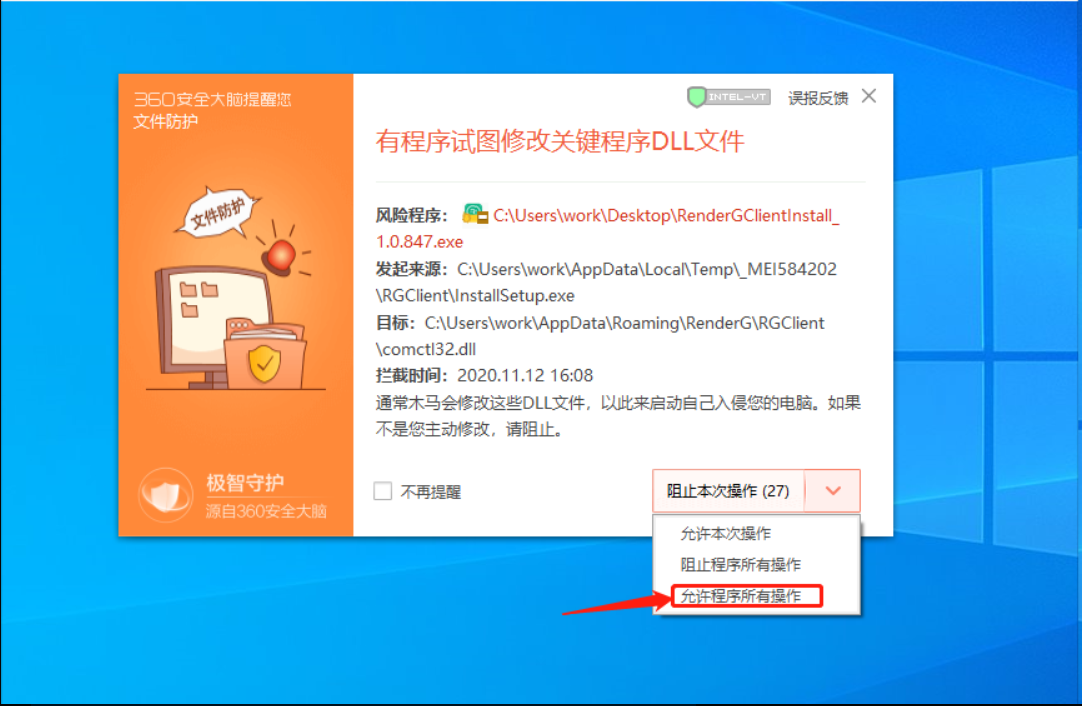
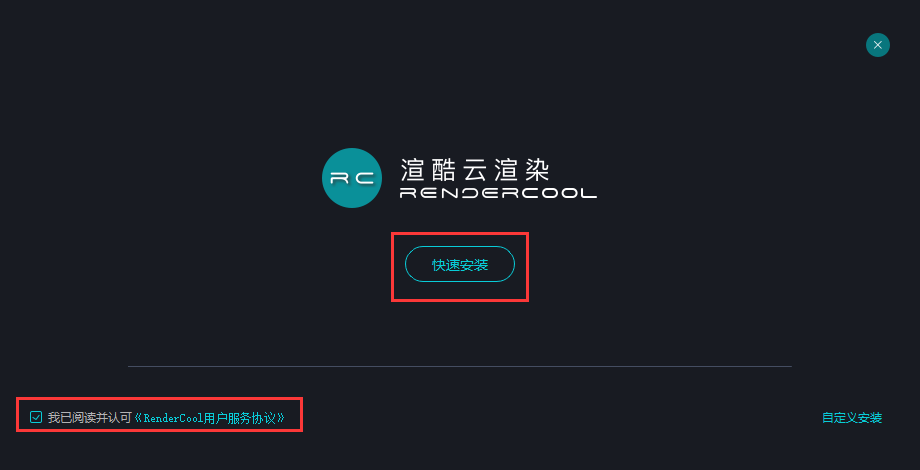
Q: 有 360 之类软件,安装或装完客户端后无法打开?
A:
安装过程中遇到 360 拦截:打开 360 木马查杀页面-信任区-已信任区-添加文件-找到下载的 RendercoolClient.exe 安装包位置(例:C:\Users\Administrator\Downloads\RendercoolClient.exe)-点击打开-重新打开 RendercoolClient.exe 安装程序即可。
使用过程中遇到 360 拦截:打开 360 木马查杀页面-信任区-已信任区-添加目录-找到 Rendercool 客户端安装位置(默认安装位置:C:\Users\Administrator\AppData\Roaming\rendercool)-点击打开-重新打开 Rendercool 客户端即可。
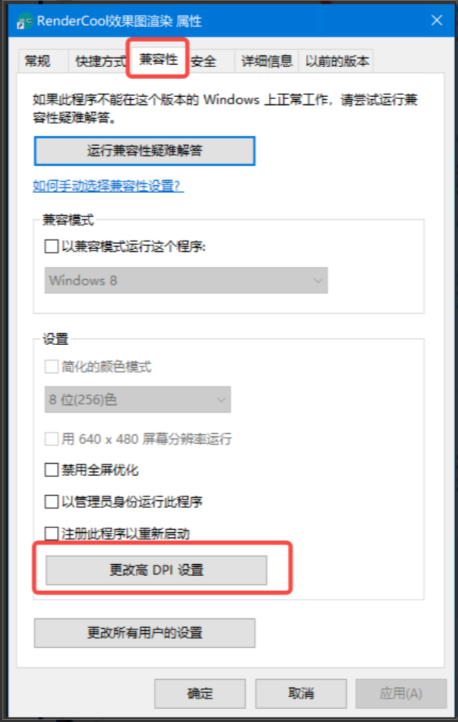
Q: 4K 显示器软件字体过小怎么办?
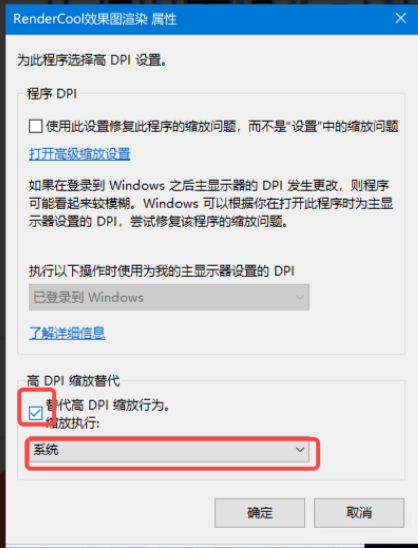
A: 如下图,桌面快捷方式图标,右键选"属性",更改"高 DPI 缩放替代"为"系统"即可。
分析问题
Q:3ds Max 工具栏未显示【RenderCool 渲染】插件?
启动 3ds Max 后,如果工具栏中没有出现【RenderCool 渲染】选项,通常是因为插件未被正确加载。请按以下步骤排查并解决:
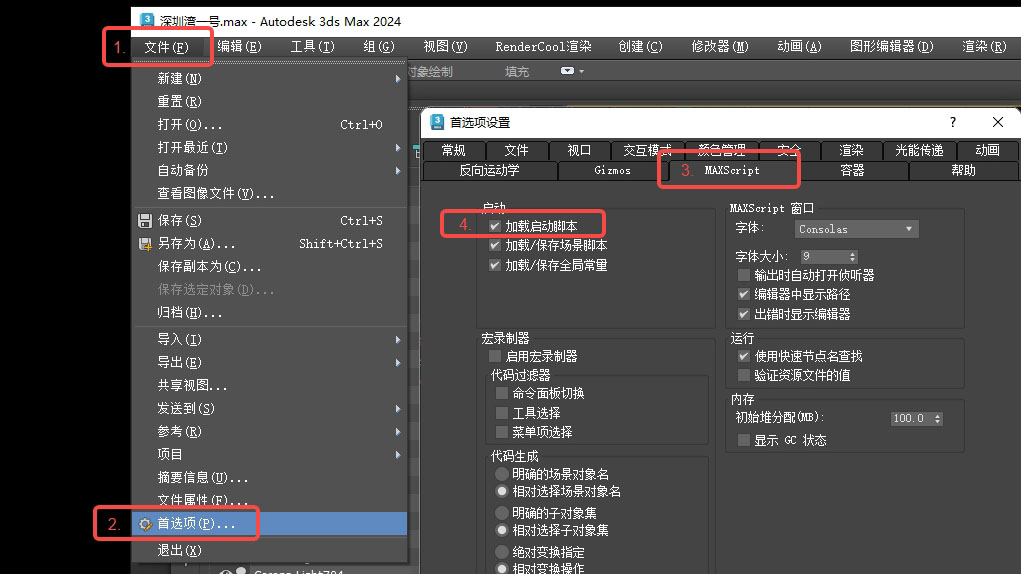
步骤一:确认是否启用了启动脚本
- 打开 3ds Max;
- 点击顶部菜单 文件 → 首选项 → MAXScript;
- 在“启动”选项中,确保勾选了 “加载启动脚本”(如下图所示)。
若未勾选,插件将无法在 Max 启动时自动加载。
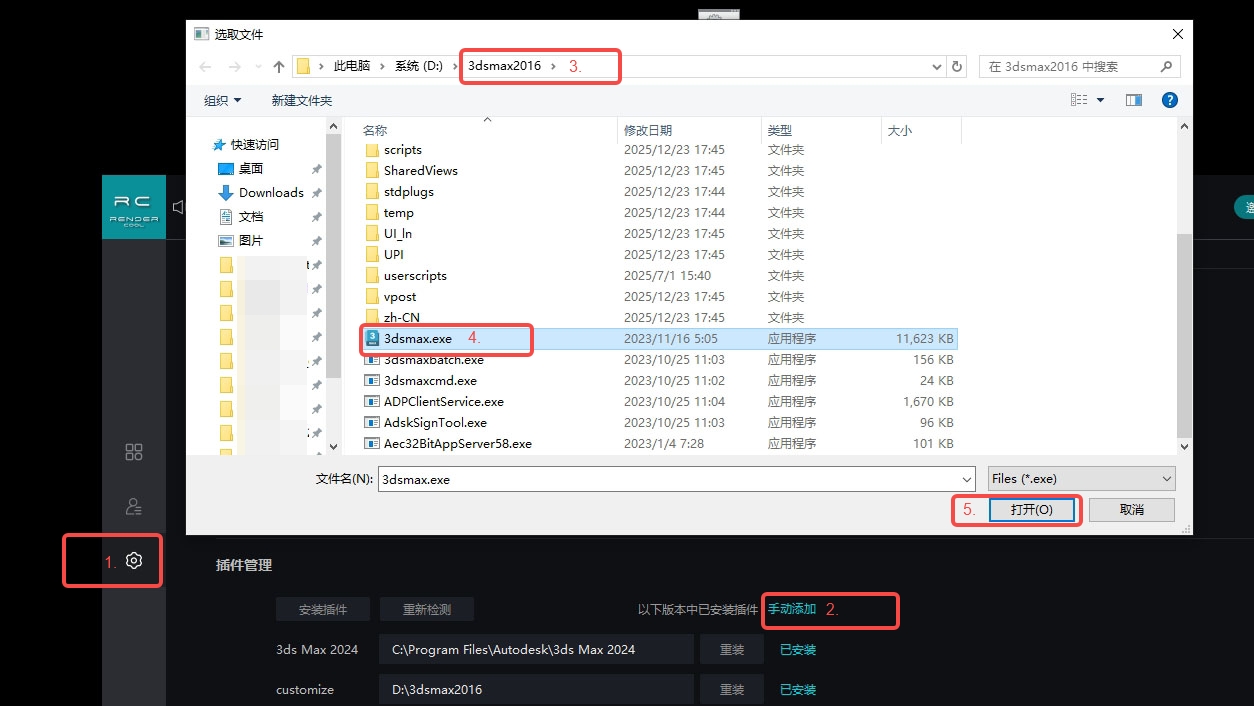
步骤二:手动添加插件(适用于绿色版/解压版 Max) 如果您使用的是解压安装的 3ds Max(非官方 .exe 安装包),系统可能无法自动识别插件路径。此时需手动添加:
- 登录 RenderCool 效果图客户端;
- 进入 设置页面,向下滑动至 【插件管理】 区域;
- 点击 “手动添加” 按钮;
- 选择您当前使用的 3ds Max 安装目录(例如:D:\3dsMax2016\)。
添加成功后,重启 3ds Max,插件应会正常显示在工具栏中。
Q: 提示分析失败是什么原因?
A: 基本都是因为安装了加密软件需要解密导致的。
解密方法:
一、需要添加的两个文件夹目录
- 右键选择客户端桌面快捷方式图标,选择【打开文件所在位置】,把打开的文件夹的整个目录路径添加进加密软件白名单。
- 文件资源管理器 地址栏输入 “%appdata%\rendercool”回车,把打开的文件夹的整个目录路径添加进加密软件白。
二、精准进程添加方法
把以下进程添加进密软件的白名单
请将【RenderCool.exe】,【ascp.exe】,【分析结果文件夹】和【7z.exe】添加至加密软件的白名单。 注意:程序添加白名单后,需重启RendeCcool客户端
RenderCool.exe 文件位置 右键客户端快捷方式【打开文件所在位置】,进入客户端安装目录(例:C:\Users\work\AppData\Roaming\rendercool\client),即可查找到【RenderCool.exe】。
ascp.exe 文件位置 右键客户端快捷方式【打开文件所在位置】,进入客户端安装目录,进入 fasp\ascp\bin 目录(例:C:\Users\work\AppData\Roaming\rendercool\client\fasp\ascp\bin),即可查找到【ascp.exe】。
7z.exe 文件位置 右键客户端快捷方式【打开文件所在位置】,进入客户端安装目录(例:C:\Users\work\AppData\Roaming\RenderG\RGClient),即可找到【7z.exe】
分析结果存放位置 C:\Users\work\AppData\Roaming\RenderCool\analyze
渲染问题
Q: 效果图版客户端与动画版本的客户端的区别?
A:效果图版客户端仅支持插件提交的方式,适用于效果图制作者在完成设计制作后,在制作场景内进行一键式提交。
Q: 效果图输出文件保存时间多久?
A: 效果图输出文件在我们存储最多保存3天的时间,如果不及时下载,我们系统会自动删掉文件,无法恢复,请及时下载。
Q: 账号余额不够,但是目前还有文件在渲染中,文件会因为账号没钱了,自动暂停么?
A: 不会的,欠费不会停止渲染,但是账户处于欠费状态时,上传下载功能将被禁用,需要进行账号充值,账号总额度为正数才会取消上传下载禁用的限制,而后代金券方可使用。
Q: 渲染超时停止功能怎么使用?
A:默认机制是18小时超时停止。如果需要请在提交面板上设置,任务超时停止后,会经过降噪后保存输出结果。另外需要注意的是使用多机模式的超时停止时间是所有机器时间的总和(例如超时停止设置18小时,用了3台机器渲染,那么任务就会在6小时时自动停止)
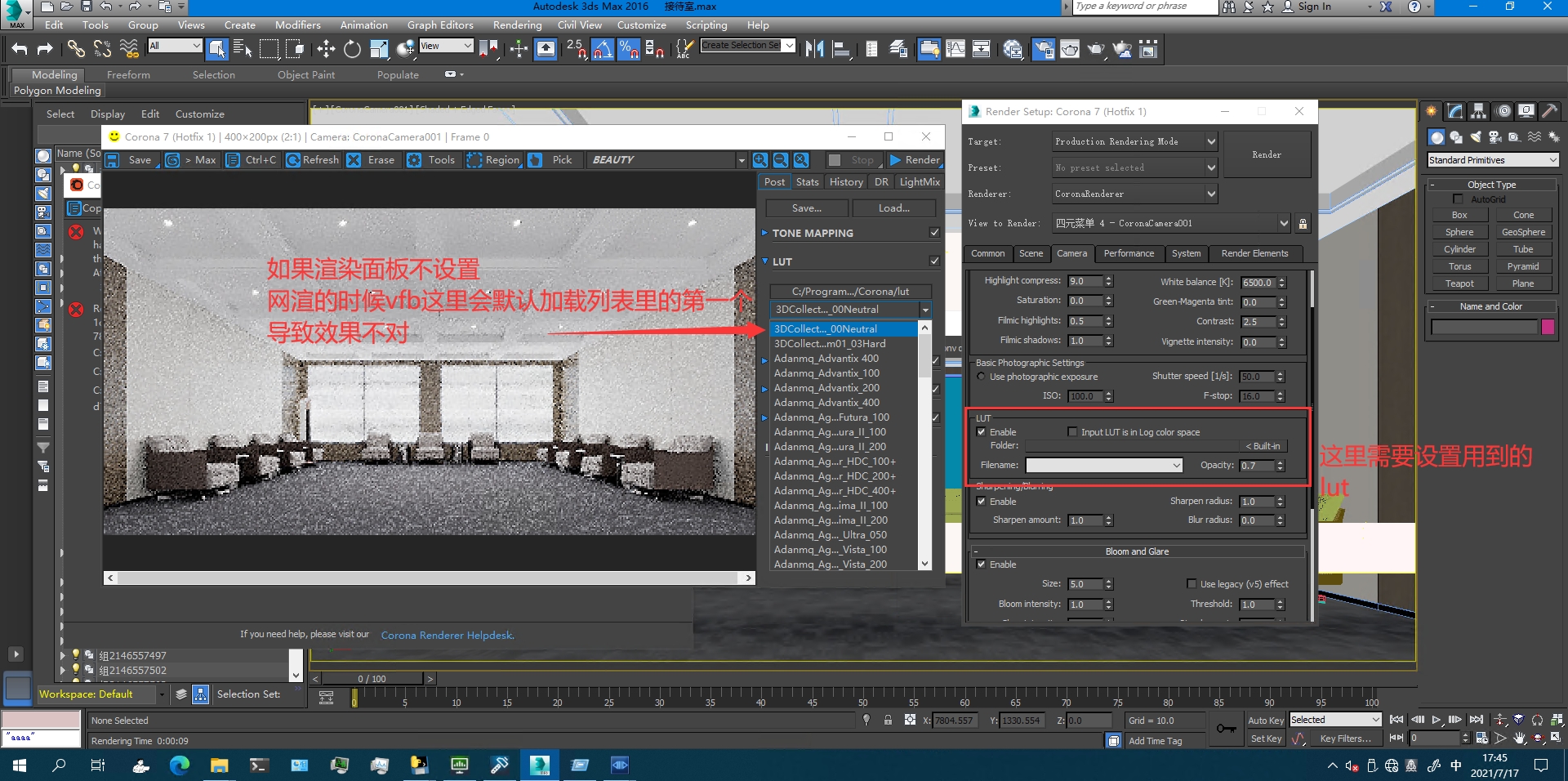
Q: 关于corona自定义LUT文件
A: 1. 建议自定义下载的LUT文件也放置在corona的LUT目录,方便您管理和使用,即:C:\Program Files\Corona\lut目录。
corona7.X LUT设置
corona7.X 以前版本需要在render setup里设置好lut的路径,不能只在vfb里设置。
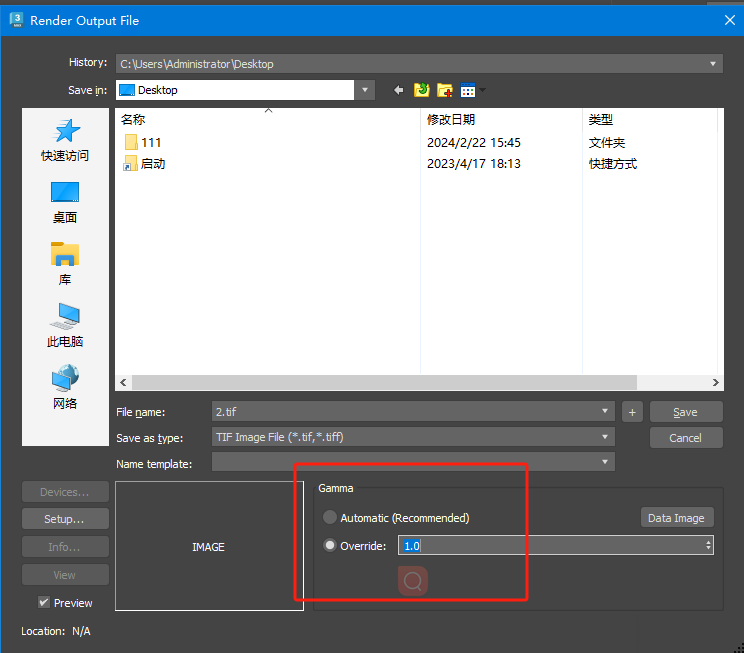
Q: 输出图片跟设定的GAMMA值不一致?
A: Rrender setup-----Common 设置输出路径保存文件格式时,设定好Gamma即可。
Q: 发现插件制作的东西丢失怎么办?
A: 因为各种插件原版和汉化版版本繁多,我们收录的可能不是很全,如果遇到这种问题,请第一时间在客户端界面左下角联系客服,一次性解决问题。
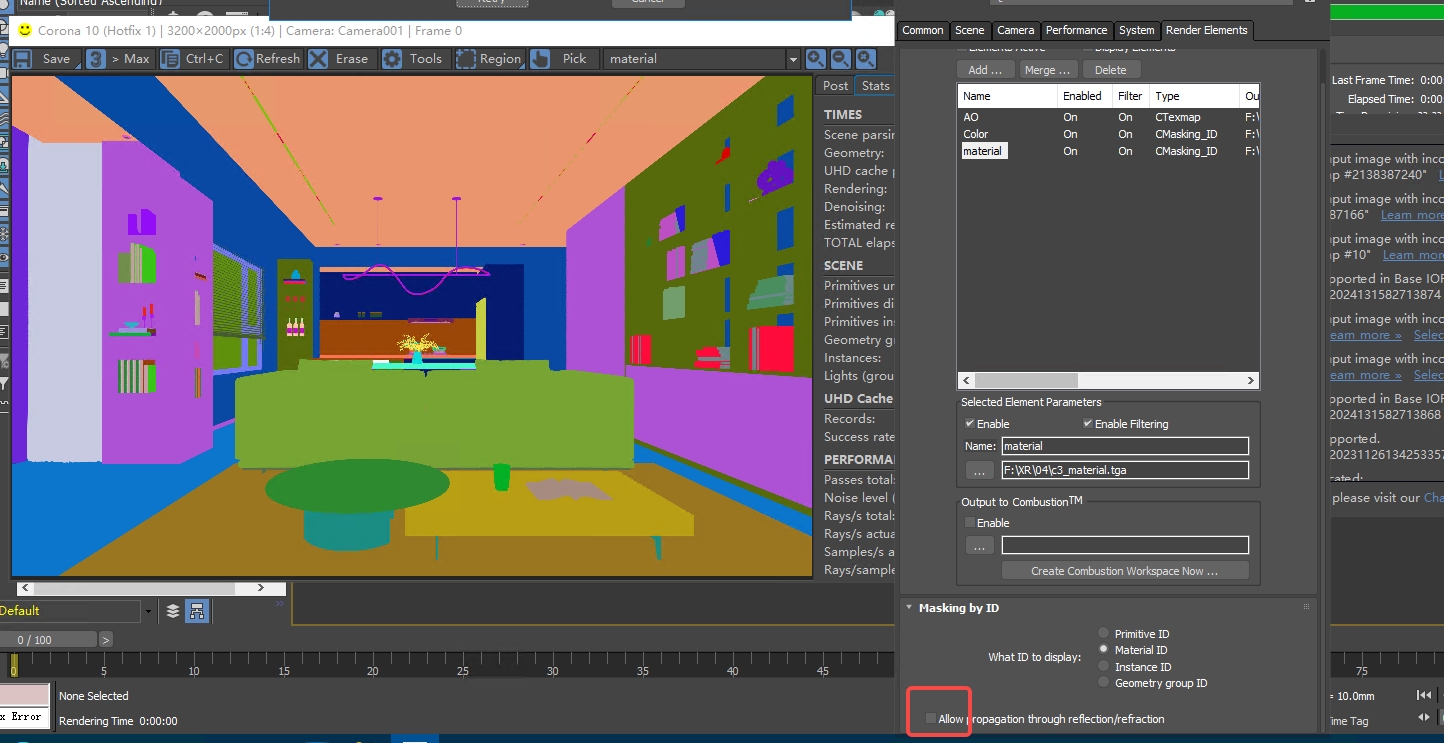
Q: 材质通道颜色有问题,看起来像有反射一样
A: 去掉下面的勾选
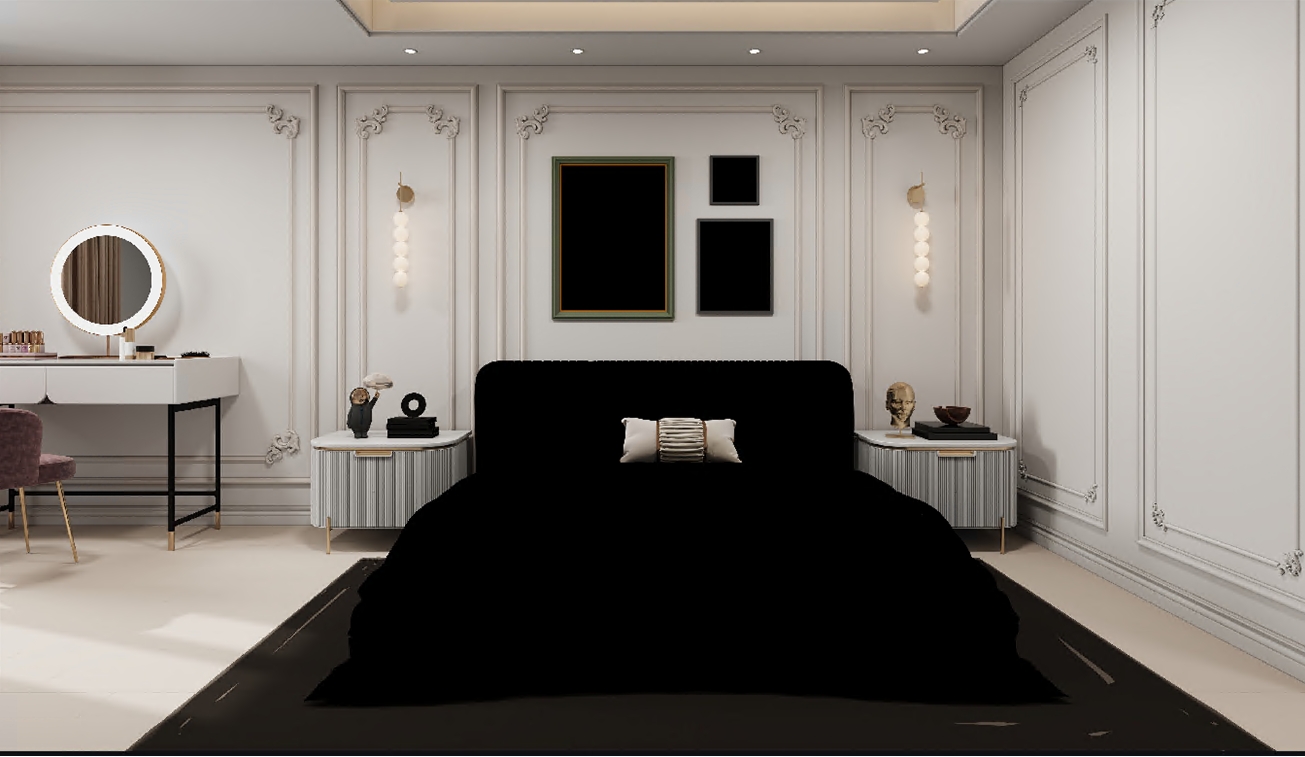
Q: 输出结果丢失材质怎么办?
A: 例如下图这种情况,大多数问题是代理或者贴图路径太长导致的,特别是网上下载的模型文件夹嵌套层数多导致文件路径字符数太多,修改简短的文件路径就正常了。
降噪相关设置
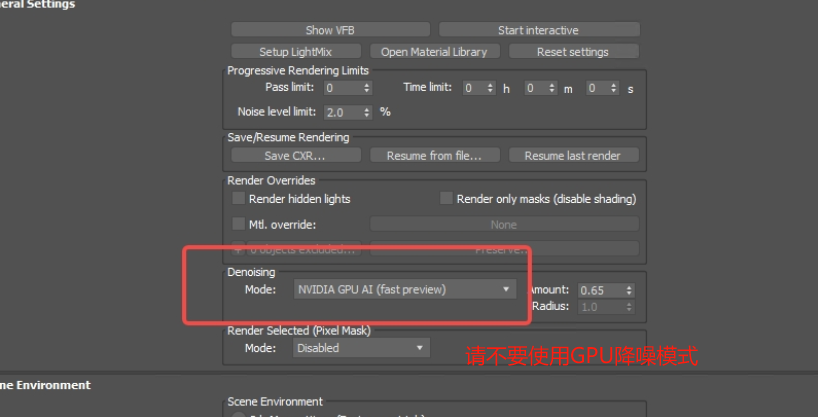
Q: 农场能使用GPU降噪吗?
A: 农场默认使用全CPU渲染节点,没有GPU设备,所以请不要选择GPU降噪模式。
Q : 已经提交的闲时渲染任务,因为着急想改正常渲染,怎么操作?
A: 在闲时渲染任务右键菜单,选择“立即渲染”。
Q : 多机渲染的输出结果有马赛克状的点点,是怎么回事?
A: Boolean(布尔插件)不稳定,在使用多机渲染的时候,请把使用插件制作的模型塌陷后再提交就没有这个问题了。(同样其他的第三方插件制作的模型,在使用多机渲染的时候也建议塌陷后提交,避免这个问题)
Q : VR 任务的输出想后期调整参数该怎么设置?
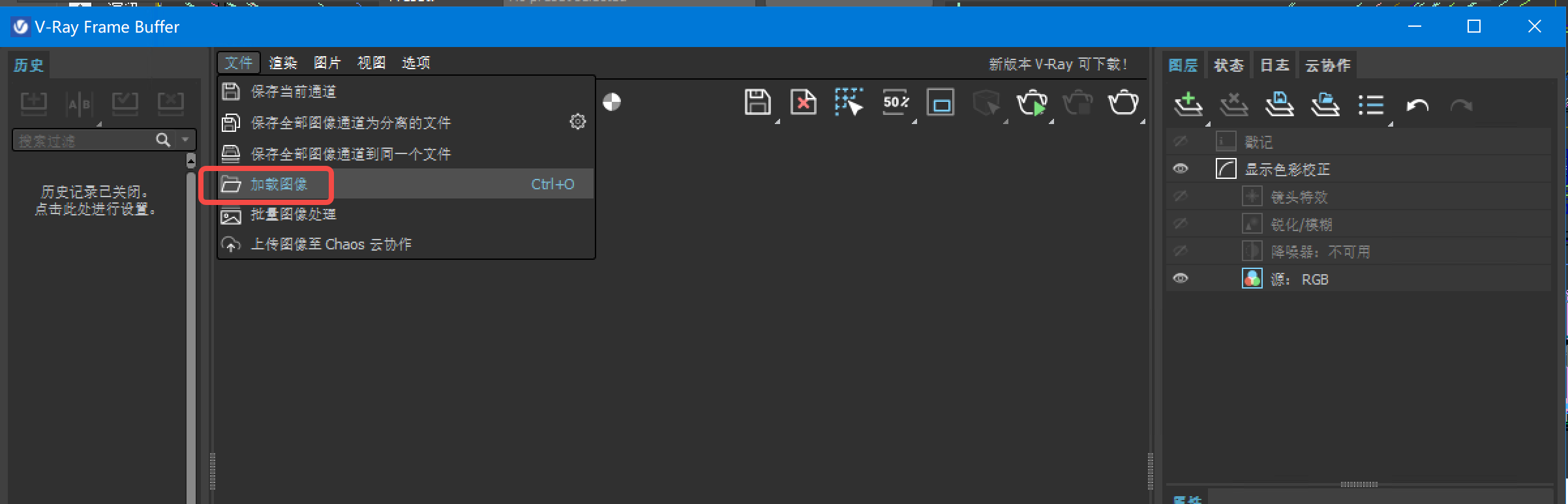
A: 提交任务时,在面板上勾选“V-Ray 原始图像文件”(vrimg 格式),等待任务完成后,在 VFB 里 文件--加载图像---选择下载的 vrimg 文件,然后就可以进行色彩矫正或者加载其他的 LUT(如果无法加载,请把 vrimg 文件重命名为纯英文后再加载)
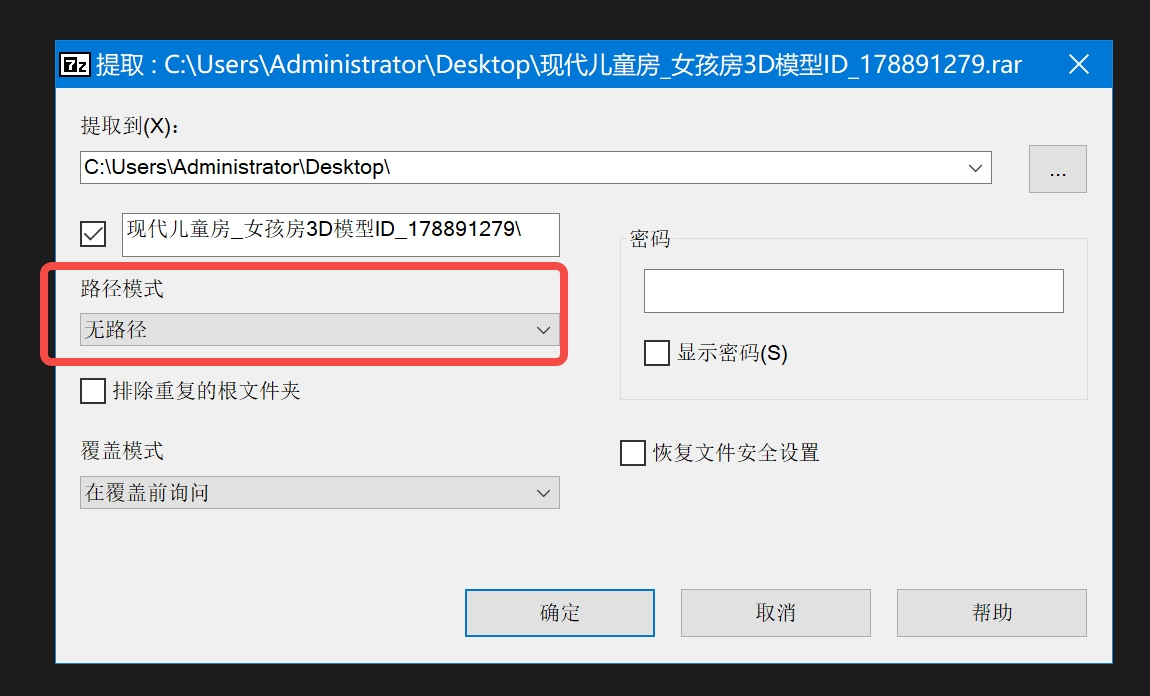
Q : 下载的场景源文件压缩包,贴图带了多层目录怎么办?
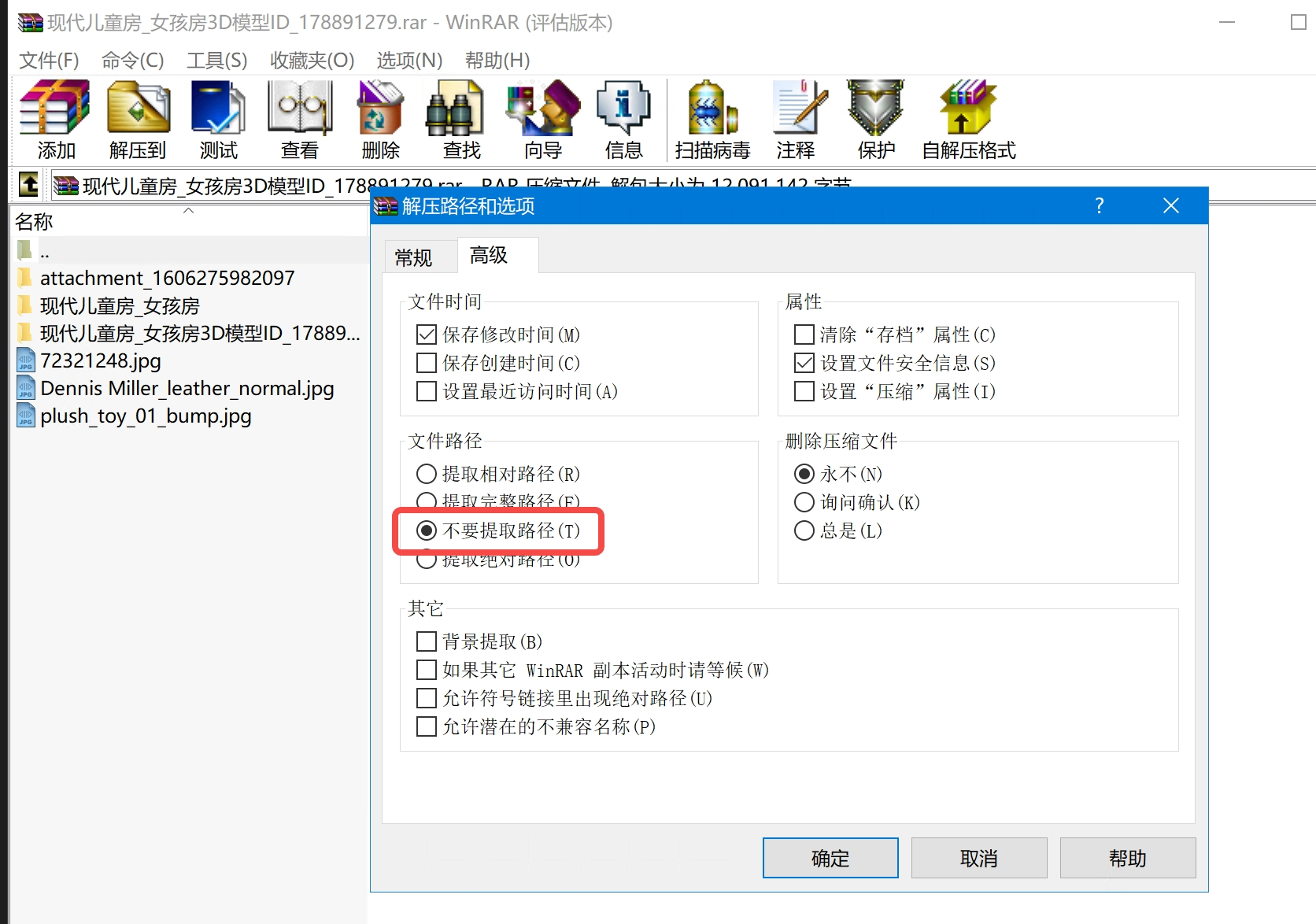
A : 使用压缩软件的无路径解压方式
- 7z 直接压缩包右键选择“提取文件“,然后选择无路径解压就可以轻松把贴图和 MAX 文件放一起了。
- RAR 压缩包右键选择“解压文件”,弹出的窗口,“高级"里面选择"不要提取路径"
计费问题
Q: CR设置了Timelimit 2小时,收费6小时是怎么回事?
A: 因为使用了多机模式, 进行多机渲染时,每台机器的Timelimit计时是独立的。例如,如果您选择3台机器进行渲染,并设置了2小时的时间限制,那么总计费时间将是6小时(2小时 x 3台)。同样地,6台机器则会累计12小时的计费时间(2小时 x 6台)。为了节省成本,建议您合理设定passlimit和noise target等参数。这样可以在满足渲染质量需求的前提下,控制渲染进程,避免不必要的额外费用。
Q: 感觉104 线程高配机型收费高是怎么回事?
A: 设置了 timelimit 后,渲染就以时间为准,到时间后就存图结束渲染,这个情况下,不论高低配机型都是以timelimit 限制来结束的,也就是说渲染时间一样,但是输出结果肯定是用高配机型的更精细。所以,我们就要根据自己的经验,CR 镜头不要设置 timelimit,只设置 passlimit 或者 noise limit 两个参数即可,担心渲染时间过长的话,可以设定下合理的超时停止时间(但是要注意,使用多机渲染的话,超时停止时间是多台机器渲染时间的和),VR 镜头更简单一下,只要不设置“最长渲染时间”即可。