
Appearance
任务提交
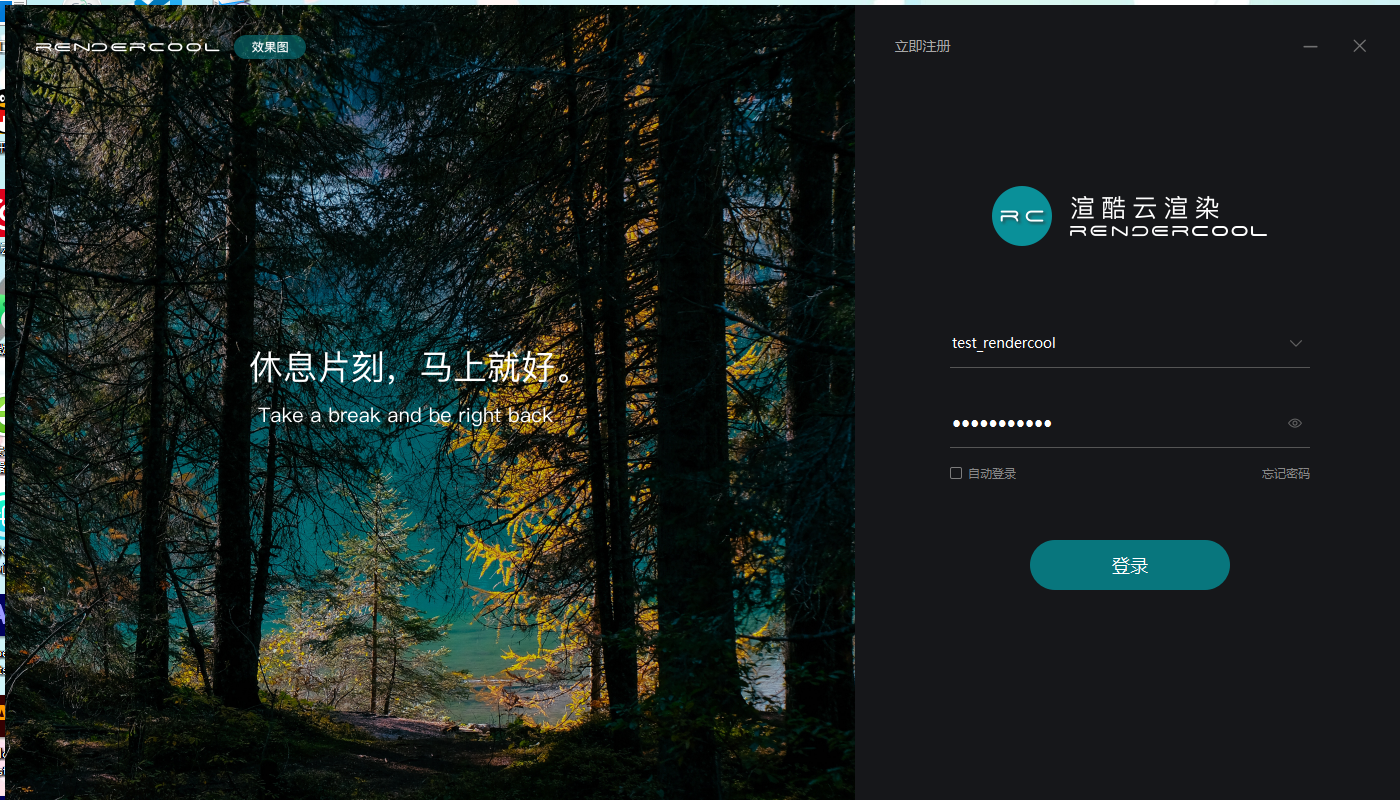
登录效果图客户端
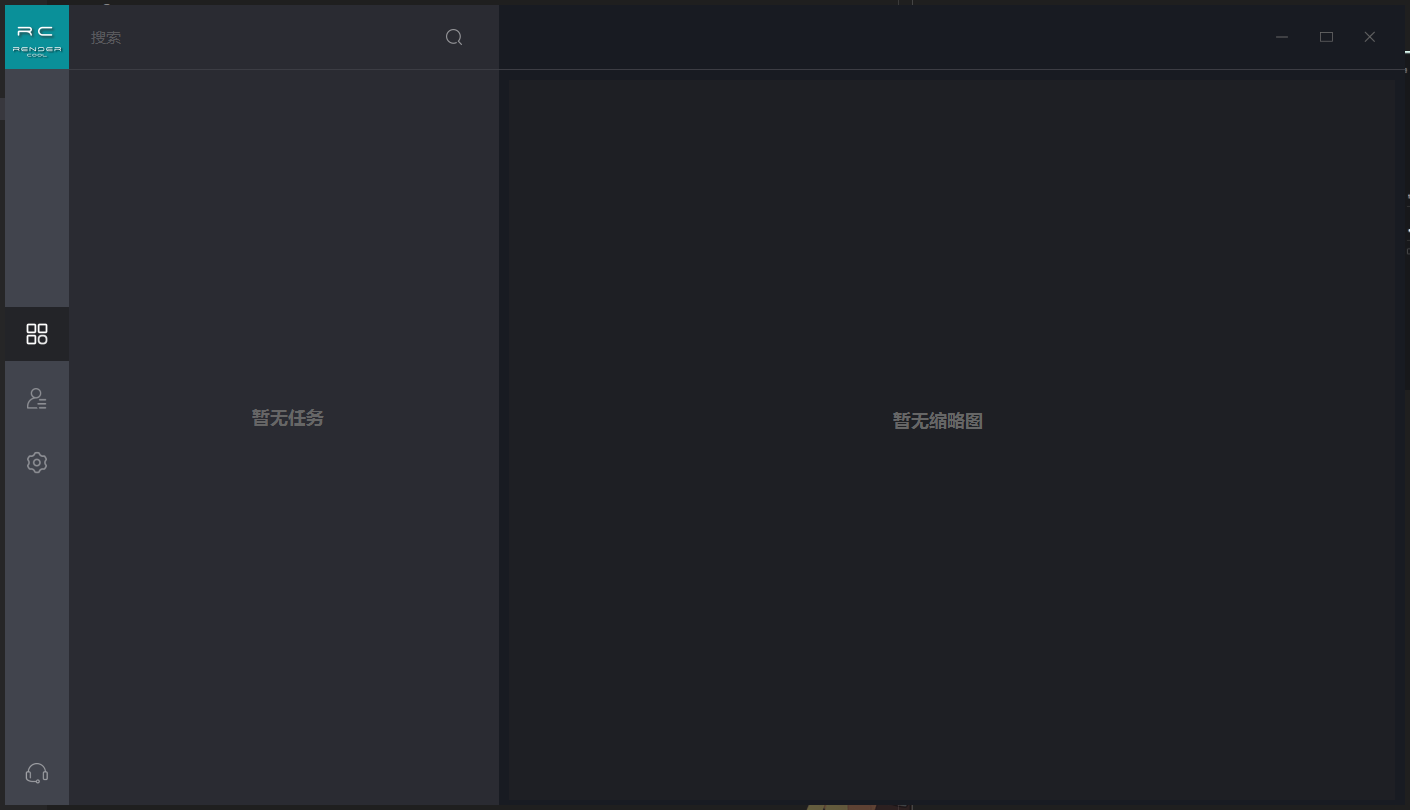
进入效果图客户端主界面
通过3ds Max提交任务
打开需要提交的 max 文件。点击 【RenderCool渲染】> 【提交任务】,设置好相关参数,点击提交即可。

使用Vray渲染器的设置
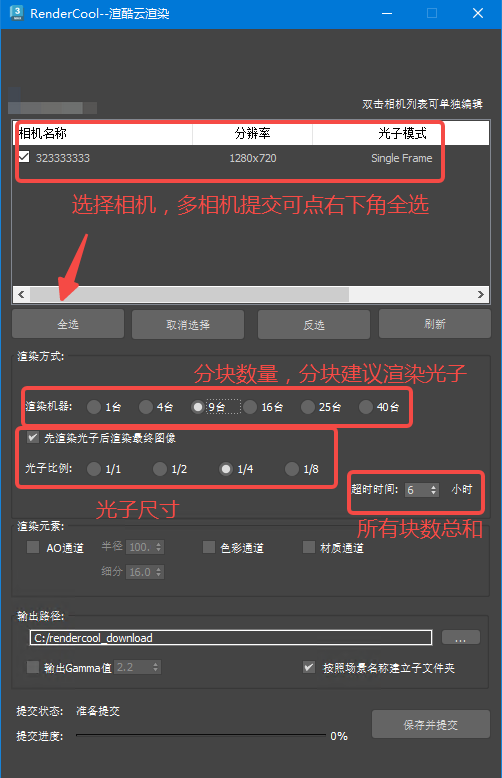
使用Corona渲染器的设置
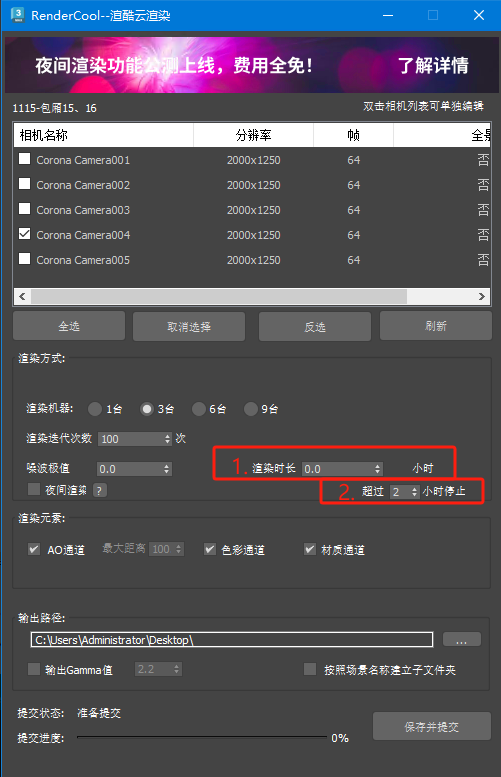
这里需要注意的是:
- 单独设置①渲染时长(time limit)是不能使用多机渲染的,需要配合其他参数。
- ②表示的是任务超时停止时间,多机模式为所有机器的时间总和,请设置合理数值。
进度显示位置
上传,下载,渲染进度以圆环方式展示,方便查看任务状态是否异常。
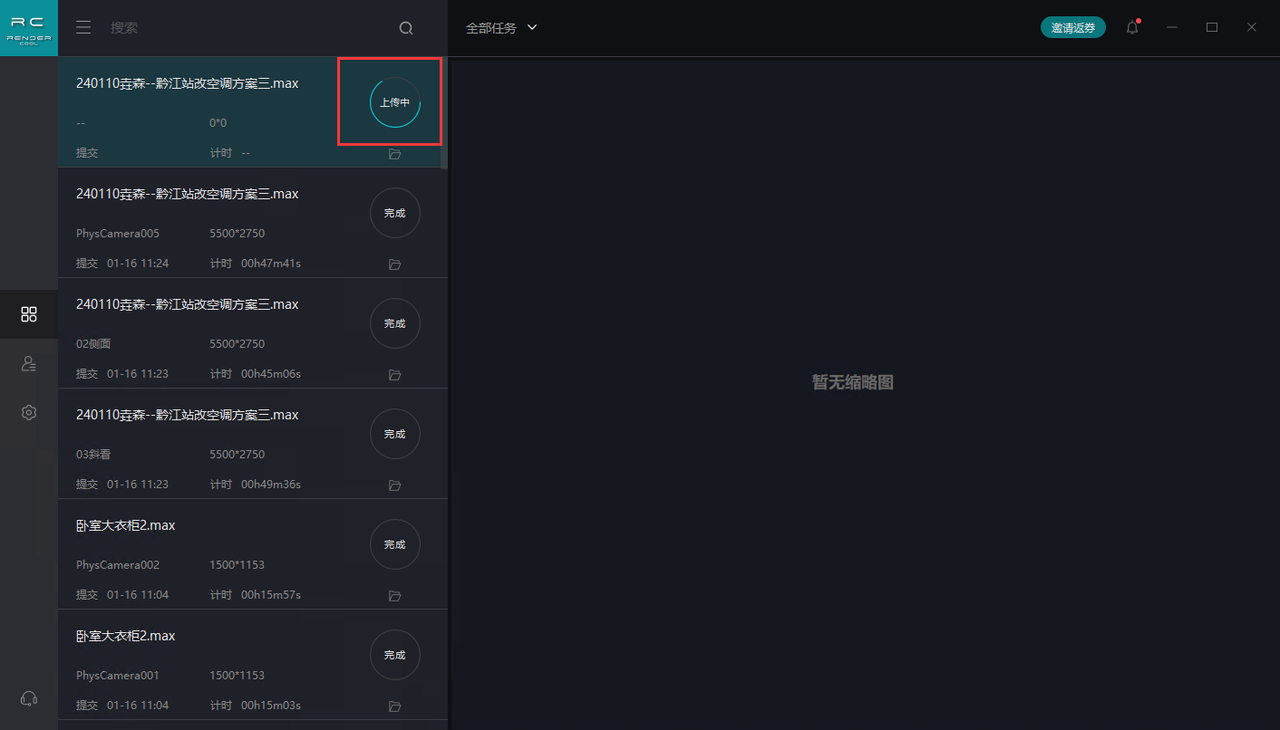
客户端主界面
选择任务右键可对任务进行-刷新-开始-暂停-下载-删除等操作
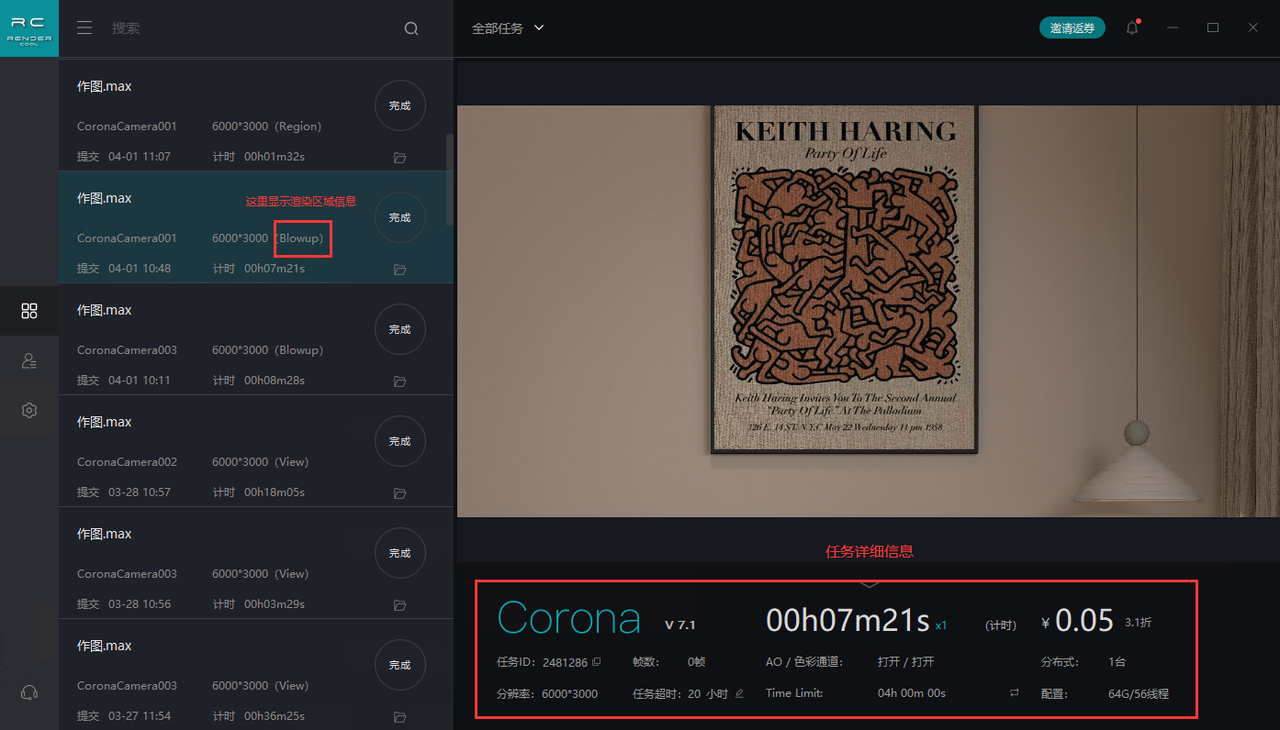
左边显示max名字,相机名,渲染尺寸,提交时间,以及渲染用时
右边为渲染预览图显示界面 
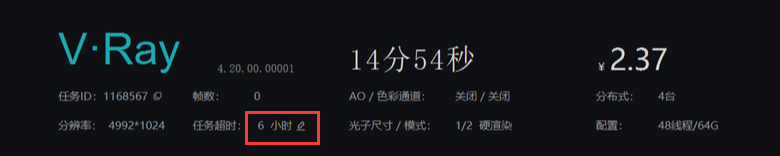
下面是渲染器版本,所用时间,消耗费用等
可以在这里修改超时时间,默认为六小时
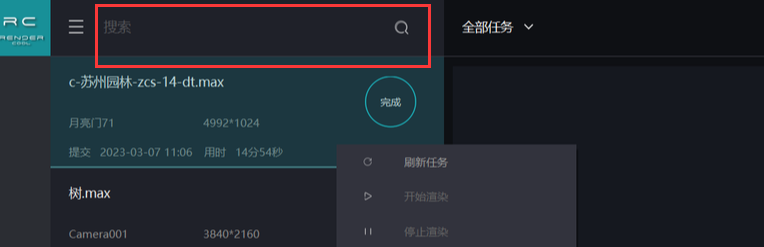
上面搜索栏可以根据任务ID、场景名搜索任务
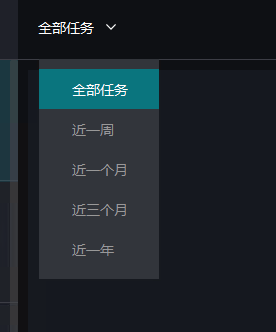
搜索栏旁边全部任务下拉箭头,可筛选不同提交时间的任务
任务详细信息展示
CR任务参数查看切换方法
如下动画所示点击能切换查看当前pass和noise及time渲染进度。
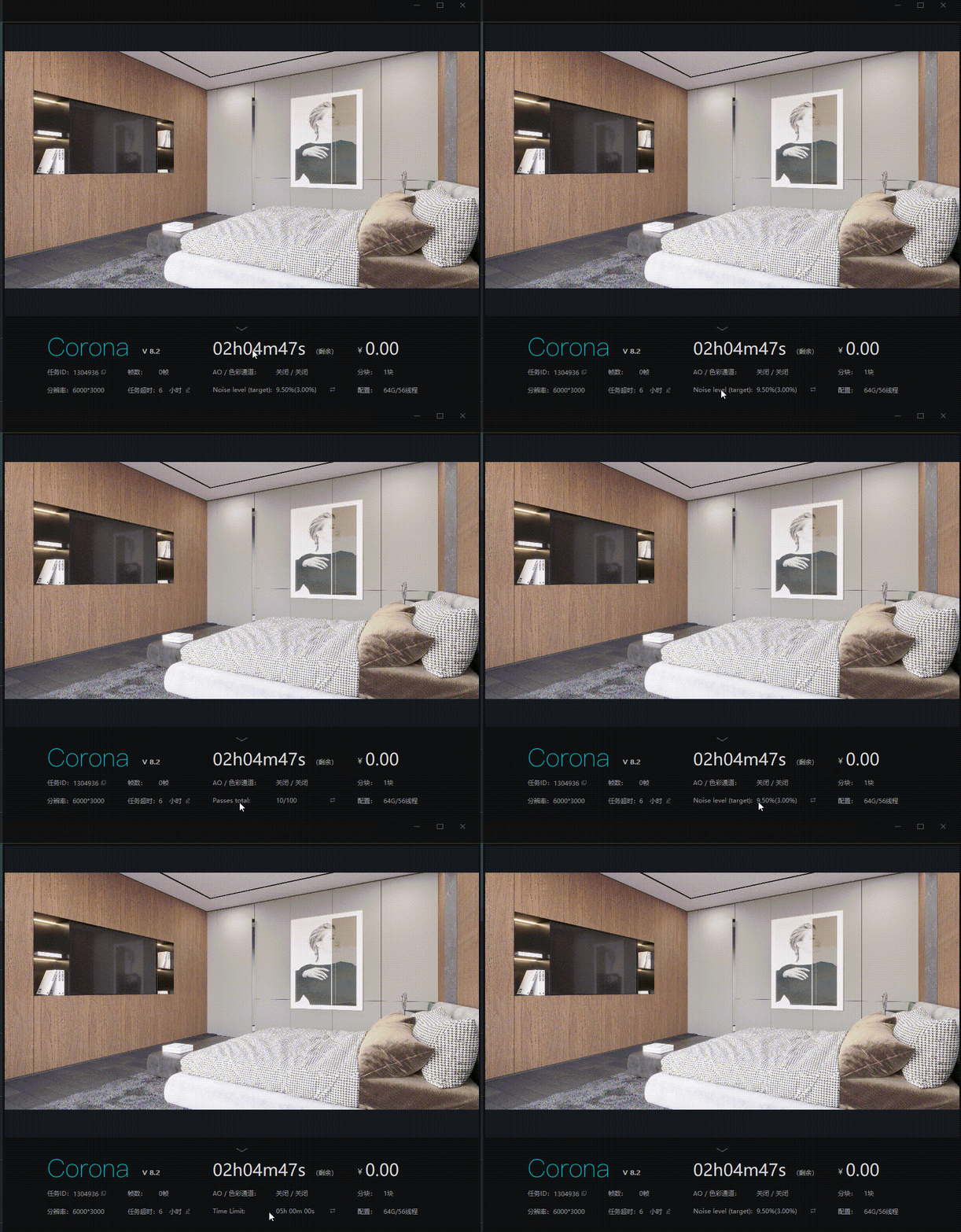
实时获取noise level,passes参数,方便客户更好的判断当前终止存图的质量能否满足需求。
存图后停渲 功能
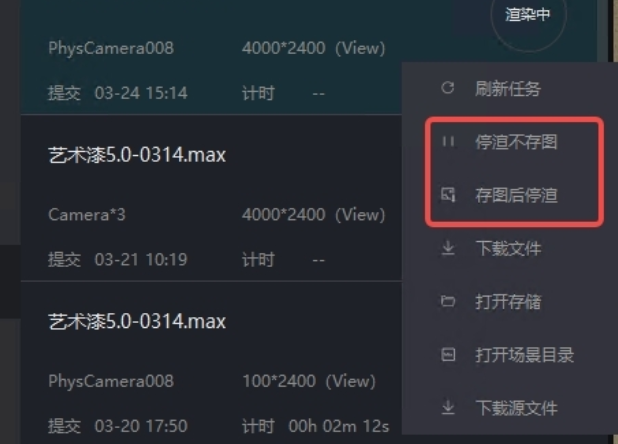
停渲不存图:适用于发现提交的任务有问题,不需要保存输出结果,直接停止渲染。
存图后停渲:适用于正常渲染过程中,通过预览观察该任务已经达到需求,无需继续渲染,要保存输出结果并停止渲染。该任务会经过几分钟的降噪处理后自动保存主图和通道,随后客户可以自行下载渲染结果。
查看渲染时间和剩余时间
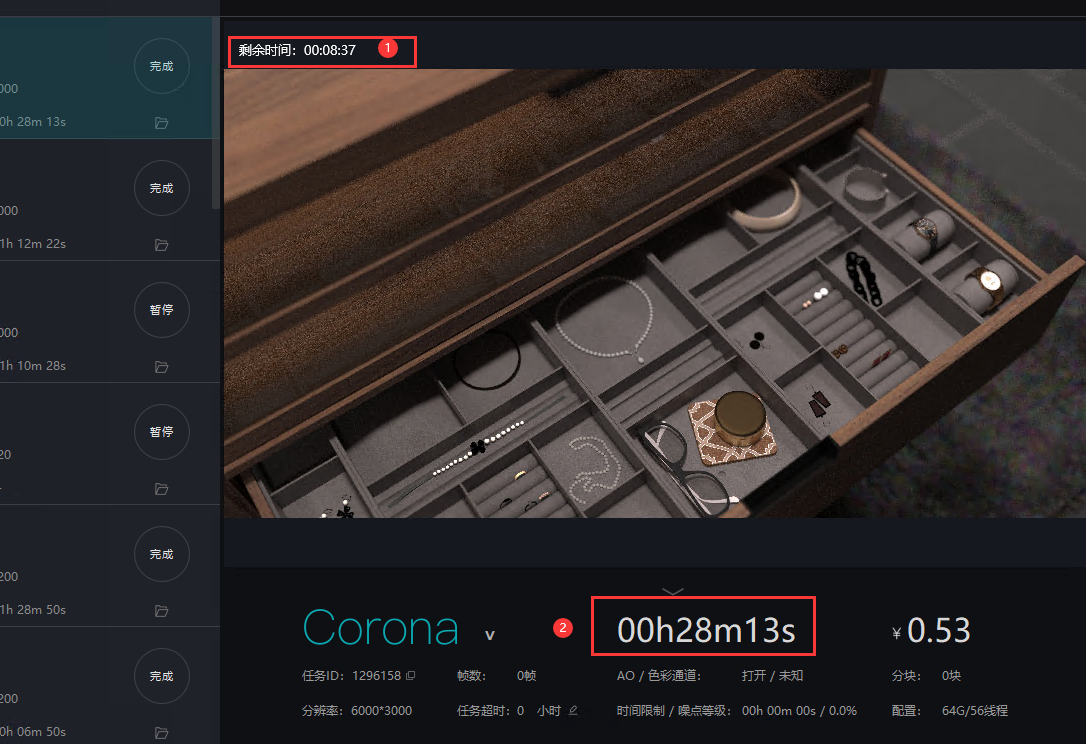
如图所示:预览窗口左上角或中下方有时间显示,点击后会在“已渲染用时”和“剩余时间”上来回切换。